「Hitsugi_planimetry」の使用方法
ダウンロードはこちらから。

 https://hitsugi-edu-inst.main.jp/computer-software/hitsugi-p...

動作環境
Windows10,11で動作を確認しています。
Macはご利用になれません。
用意するもの
下のような、スケールバーが入った画像。
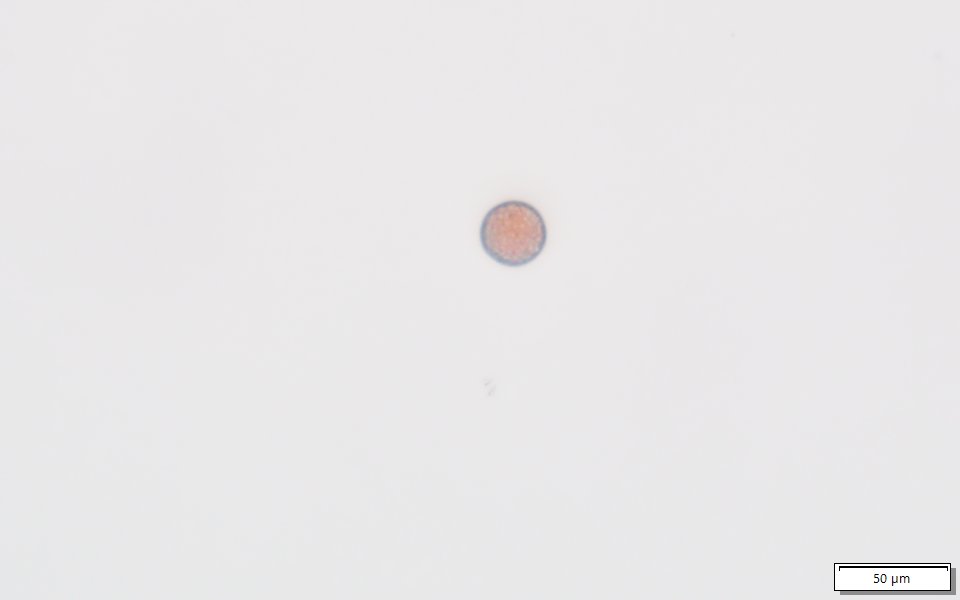
設定方法
①Setting.exeをダブルクリック。
②用意した「スケールバーの入った画像を選択。
③画像が表示される。
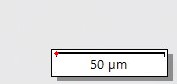
④スケールバーの左端をクリックする。
クリックすると、右の画像のように赤い点が描画される。
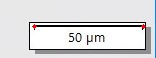
⑤同様に、スケールバーの右端をクリックする。
右の画像のように、両端に赤い点があることを確認。
⑥クリックする。
右のようなダイアログが表示される。
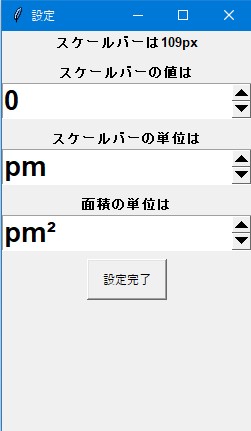
⑦スケールバーの値、スケールバーの単位、求めたい面積の値を選択する。
(画像の場合、スケールバーの値は50、スケールバーの単位はμm)
⑧設定完了を押す。
※スケールバーのpx数がわかっている場合は、config.iniファイルを直接変更する方法もある
(後述)。
使用方法
①上記の設定を終わらせる。
・スケールが変わらない場合は、設定を変更する必要なし。
・スケールを変えた場合や顕微鏡、撮影方法を変えた場合は再度設定をし直す。
②Hitsugi_planimetry.exeをダブルクリック。
③面積を測定したい画像を選択。
画像とダイアログウィンドウが表示される。
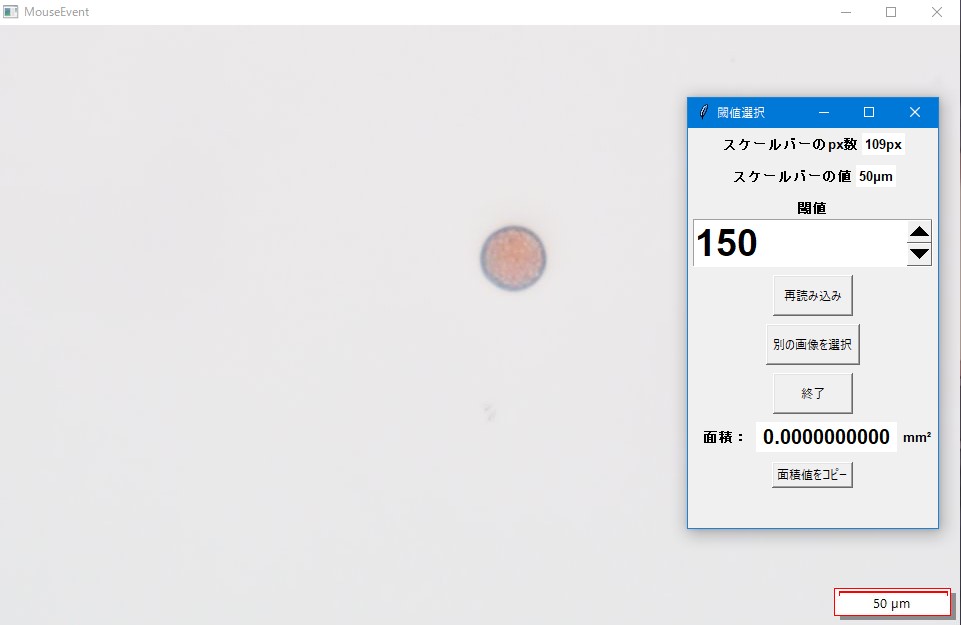
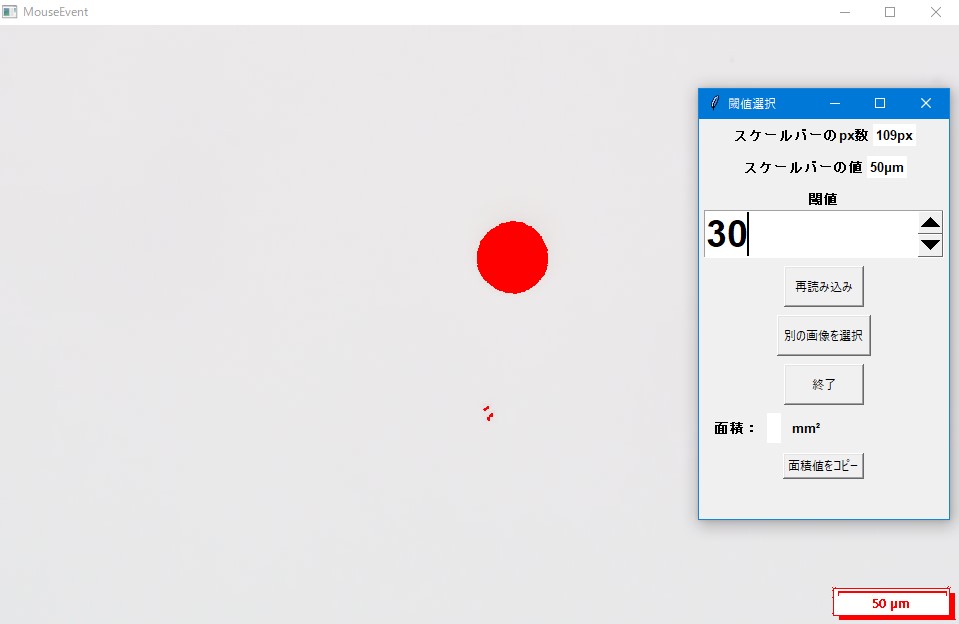
④適切な染色がなされるまで、閾値の値を変更し、再読み込みを押す。
右のように赤く染色される。
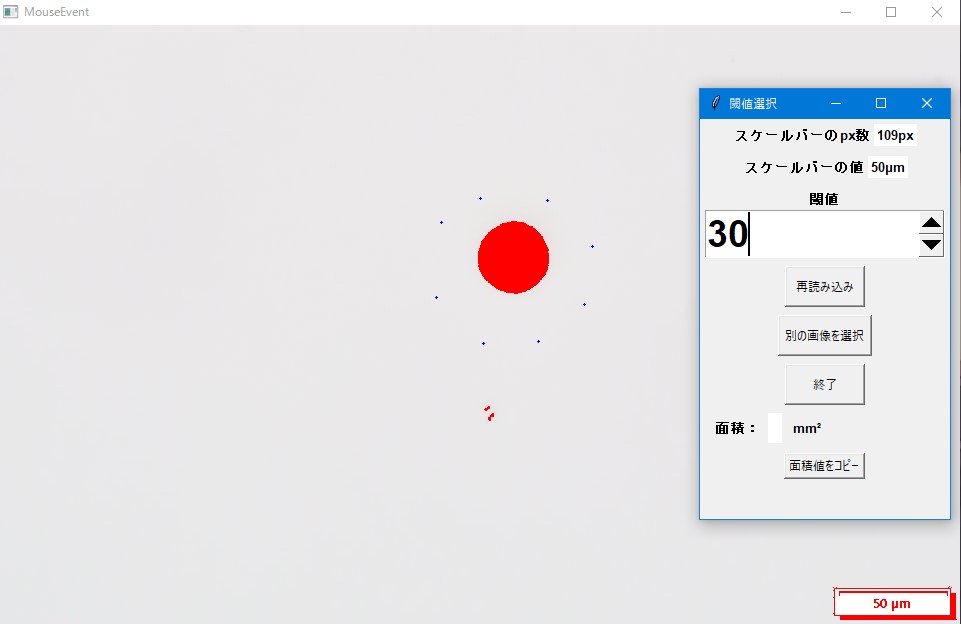
⑤測定したい部分の周りを時計回り(反時計回り)でクリックしていく。
クリックすると青い点が描画される。
⑥右クリックする。
切り取られた画像が表示される。
この操作を行って時点で、切り取られた画像が元の画像と同じフォルダに
「(元の画像の名前)-cropped」
という名前で保存される。
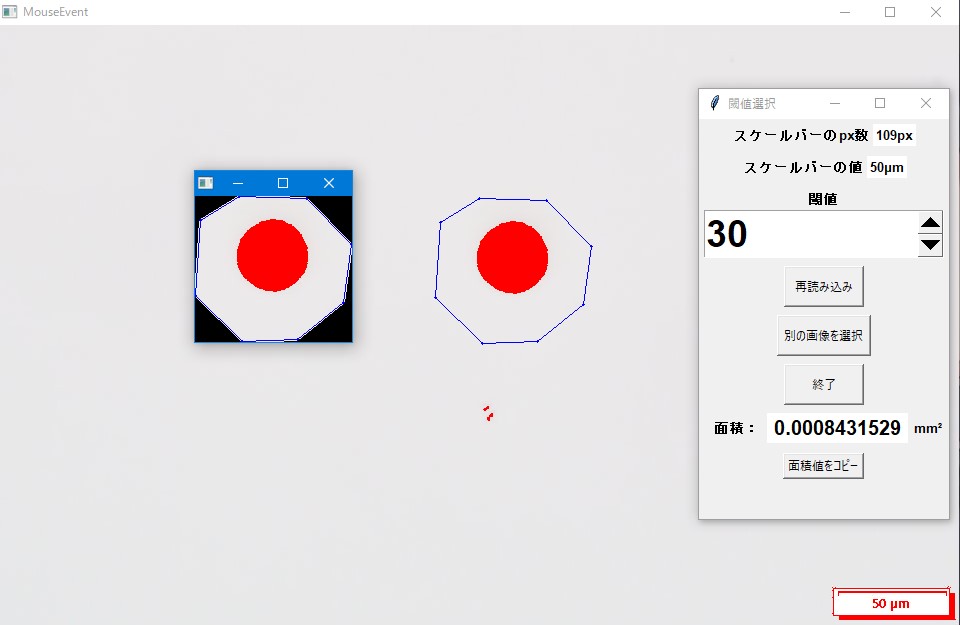
⑦面積値をコピーボタンを押すことで、面積値がコピーされる。
・染色をやり直したい場合は、閾値を変更して再読み込み。
・切り取りをやり直したい場合は、閾値を変更せず再読み込み。
・続けて別の画像の面積を測定したい場合は、別の画像を選択。
・終了する場合は、終了。
設定方法(config.iniファイルを直接変更)
①config.iniファイルをメモ帳で開く。
②下記のようなテキストが書き込まれているため、適宜変更する。
[setting]
idialog = C:\デスクトップ
threshold = 30.0
scale = 50
unit = um
scalebar_px = 108
areaunit = m
idialog : 切り取った画像の保存場所。
threshold : 初期閾値
scale : スケールバーの値
unit : スケールバーの単位 (μmはum)
scalebar_px : スケールバーのpx数
areaunit : 面積の単位 (m2は省略)
使用可能な単位
pm、nm、μm、mm、cm、m
書き換えた結果、ソフトが正常に作動しなくなった場合は、上記のテキストをそのままコピーして上書きするか、再ダウンロードしてください。

最新記事 by Hitsugi-inst (全て見る)
- 国立大学のデメリット - 2023年12月3日
- 【生物】ヒトは古細菌だった!? - 2023年11月19日
- 【生物】アメボゾア(スーパーグループ) - 2023年11月5日